
| 일 | 월 | 화 | 수 | 목 | 금 | 토 |
|---|---|---|---|---|---|---|
| 1 | 2 | 3 | 4 | 5 | 6 | 7 |
| 8 | 9 | 10 | 11 | 12 | 13 | 14 |
| 15 | 16 | 17 | 18 | 19 | 20 | 21 |
| 22 | 23 | 24 | 25 | 26 | 27 | 28 |
| 29 | 30 |
- Packmol
- Freud
- 카메라
- Avogadro
- MD
- TS2CG
- AI
- Maker
- mdvwhole
- CSS
- 디지털 카메라
- LLM
- .top
- MDAnalysis
- 랭체인
- GROMACS
- Martini 3
- 원격 저장소
- 만들기
- 디카
- 라즈베리파이
- openai
- 깃(Git)
- LNP
- langchain
- 깃허브
- HTML
- Force Field
- 깃허브(github)
- Agent
- Today
- Total
청관재(淸觀齋)
[MAKER] 디지털 카메라 만들기 (5) 본문
오랜만에 카메라를 다시 만들어보겠다!
지금은 저번에 시켜놨던 카메라 모듈과 케이블 모두 준비되어있다!
아래는 구매한 카메라 모듈 구성이다.
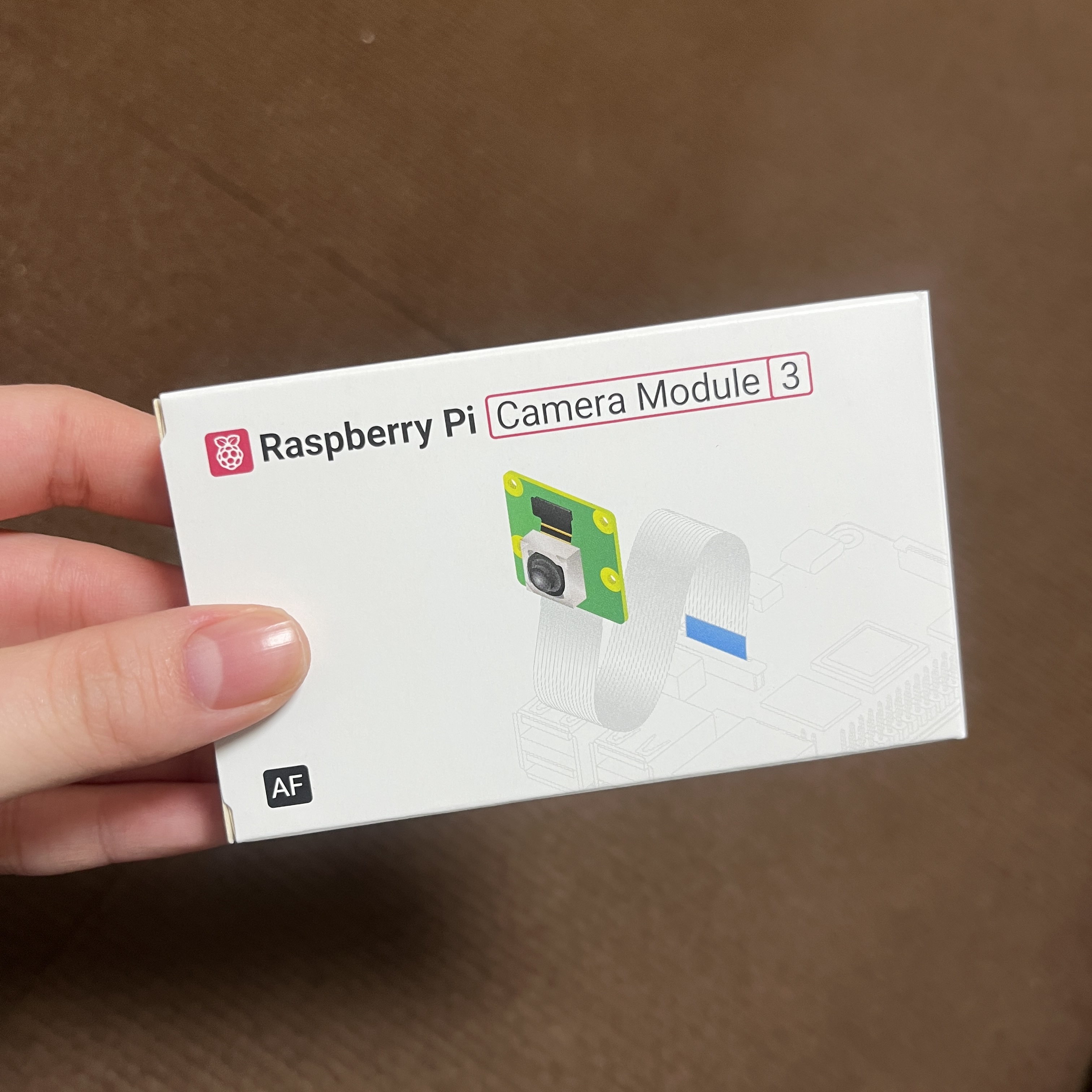
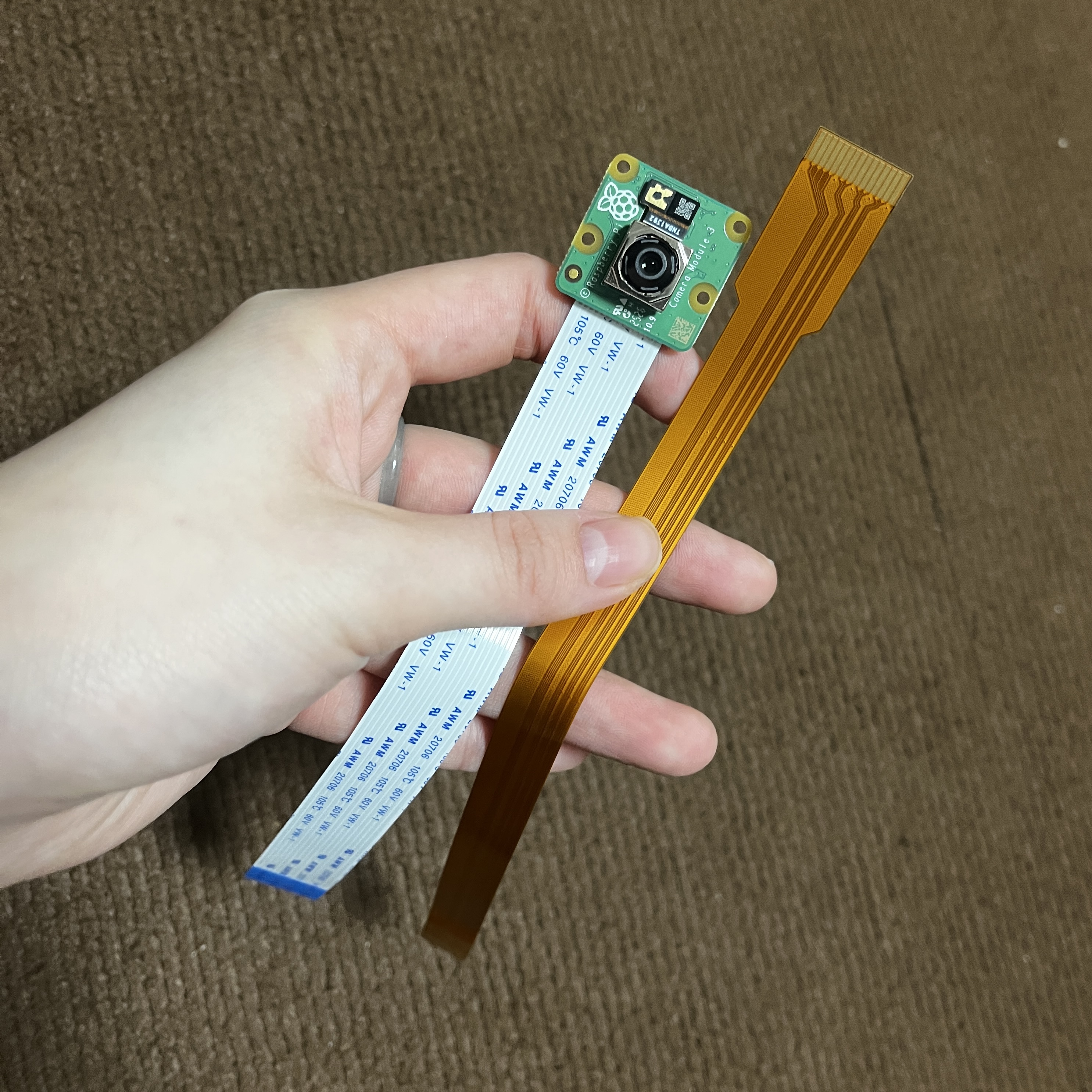
우선 카메라에 이미 꽂혀 있는 흰색은 기본 리본 케이블이고, 주황색은 Zero 2 W용 변환 케이블이다.
흰색 케이블을 빼고 주황색 케이블로 연결해줘야 한다.
먼저 카메라 모듈에 보이는 검정색 잠금걸쇠를 들어올려 잠금을 해제해준다.
아래 사진처럼 검정색 걸쇠가 위로 올라간다.
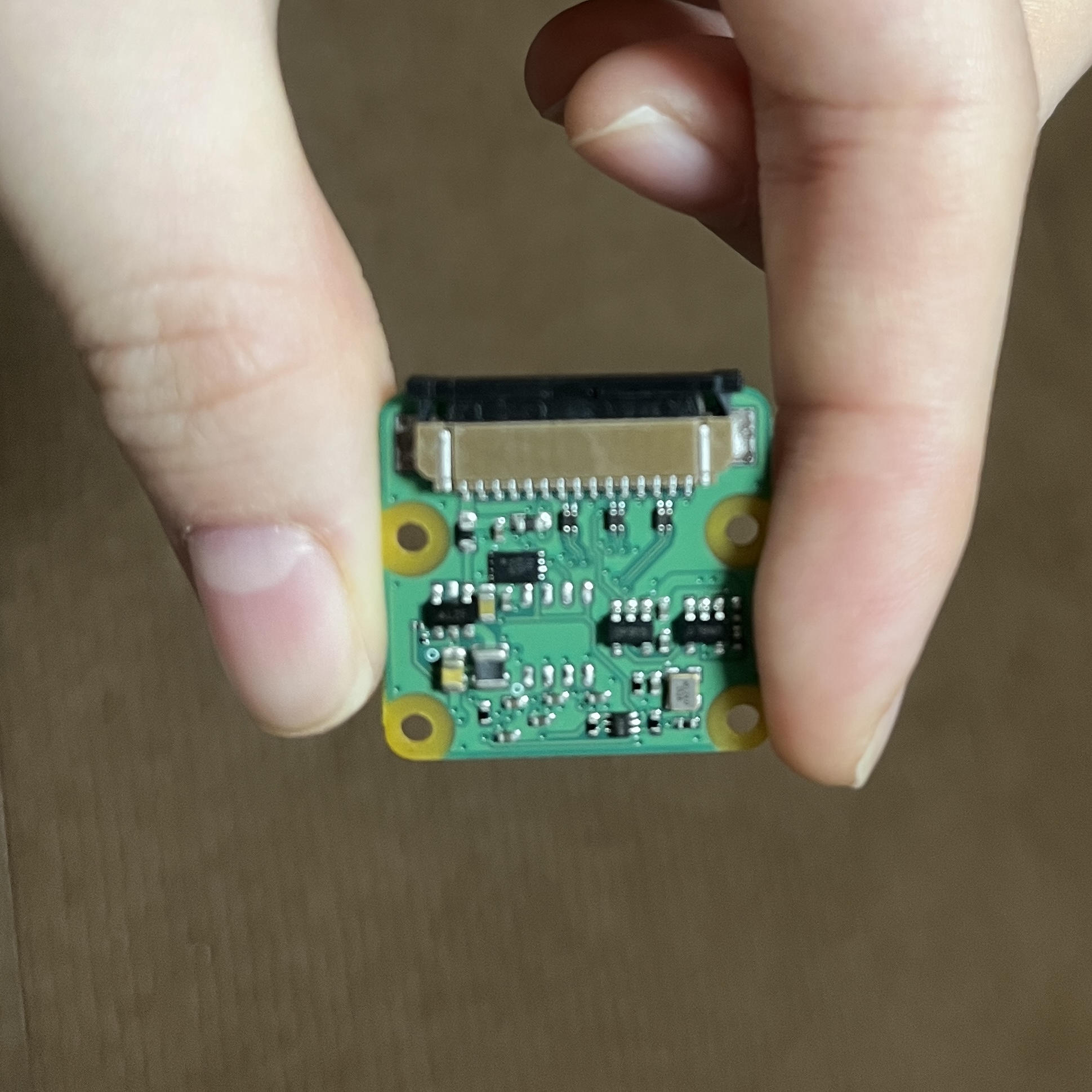
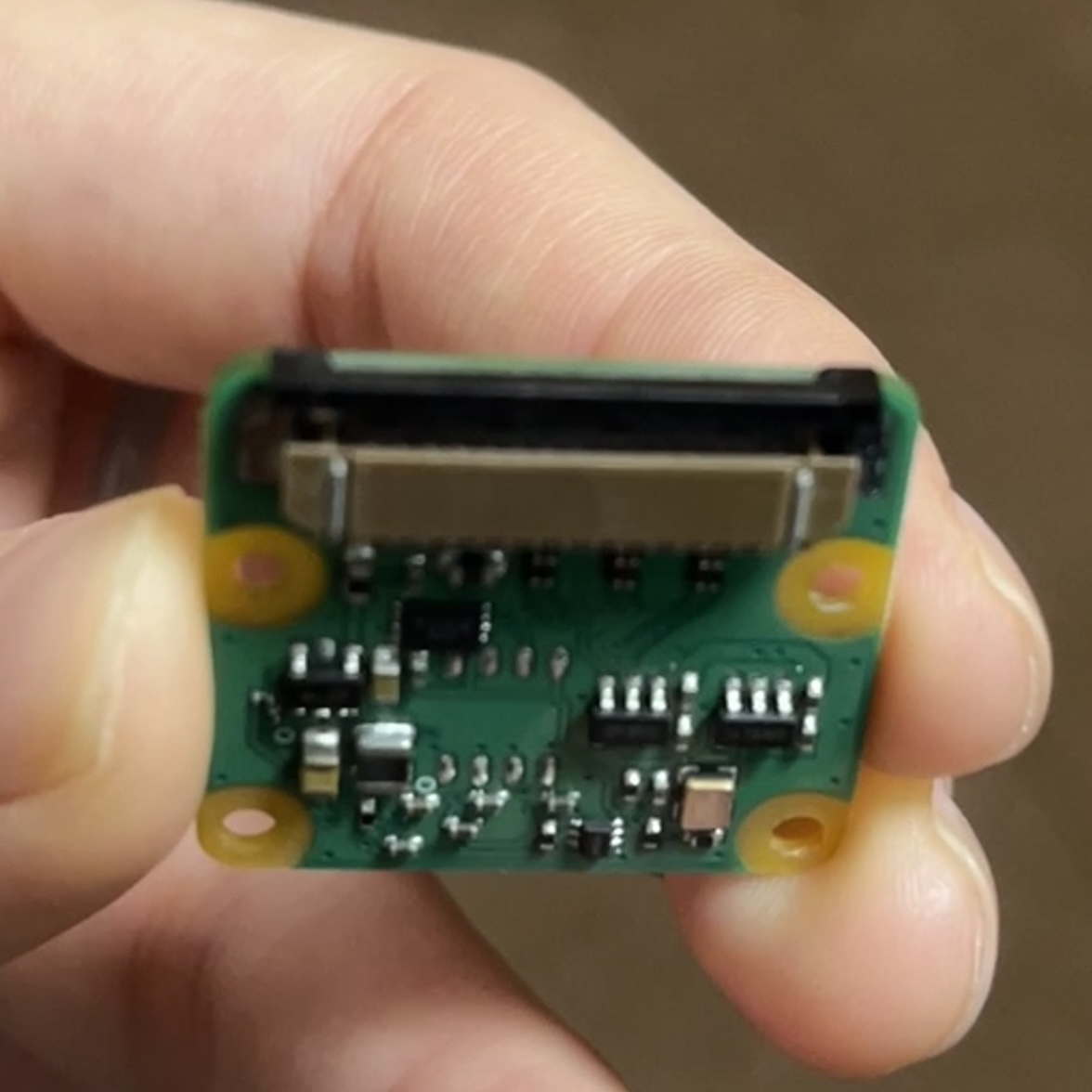
이제 들어올려서 잠금을 해제한 걸쇠와 15핀 사이에 주황색 케이블의 넓은 끝을 꽂아준다.
금색 접점이 카메라 기판을 향하게 해서 반듯하게 넣고 걸쇠를 닫아준다.
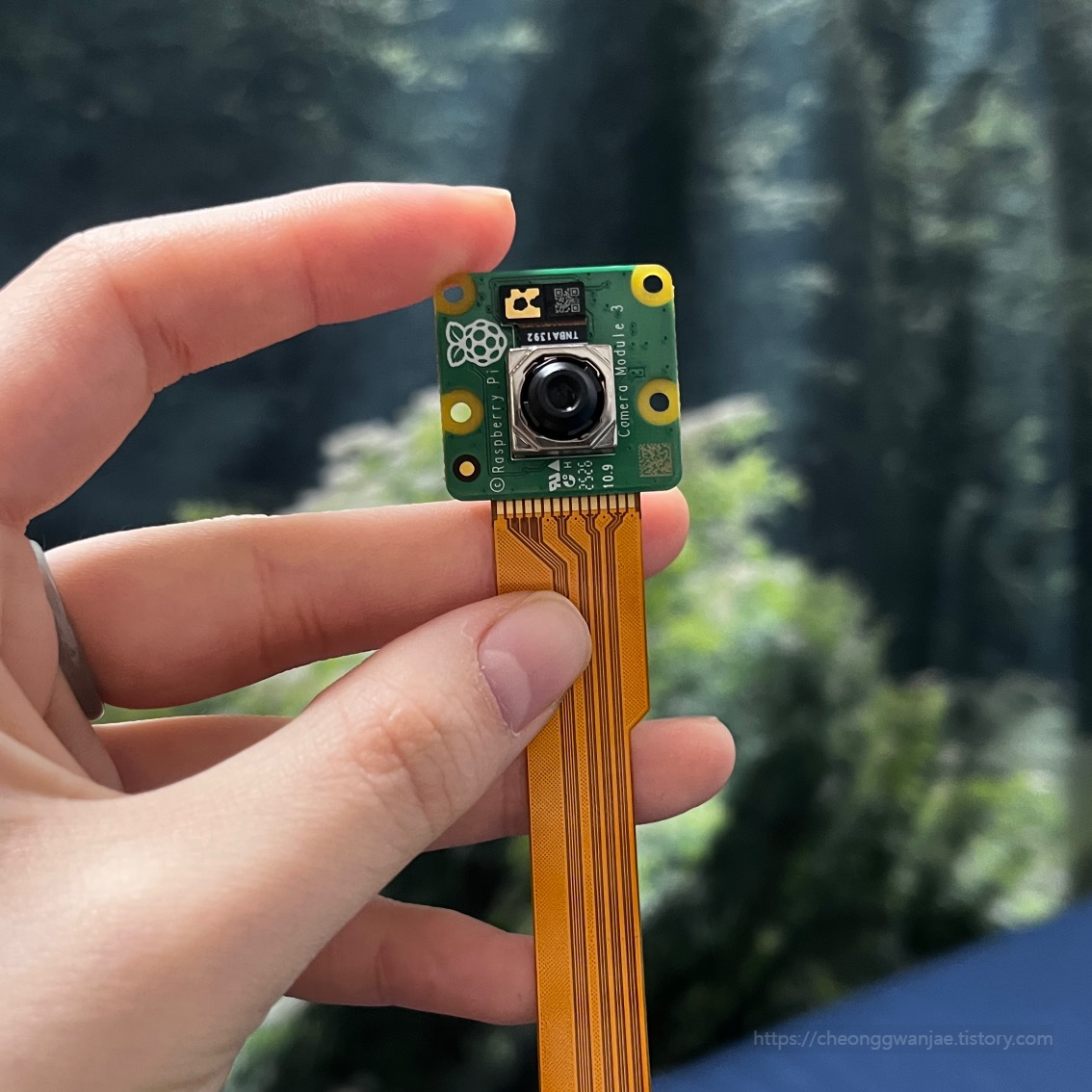
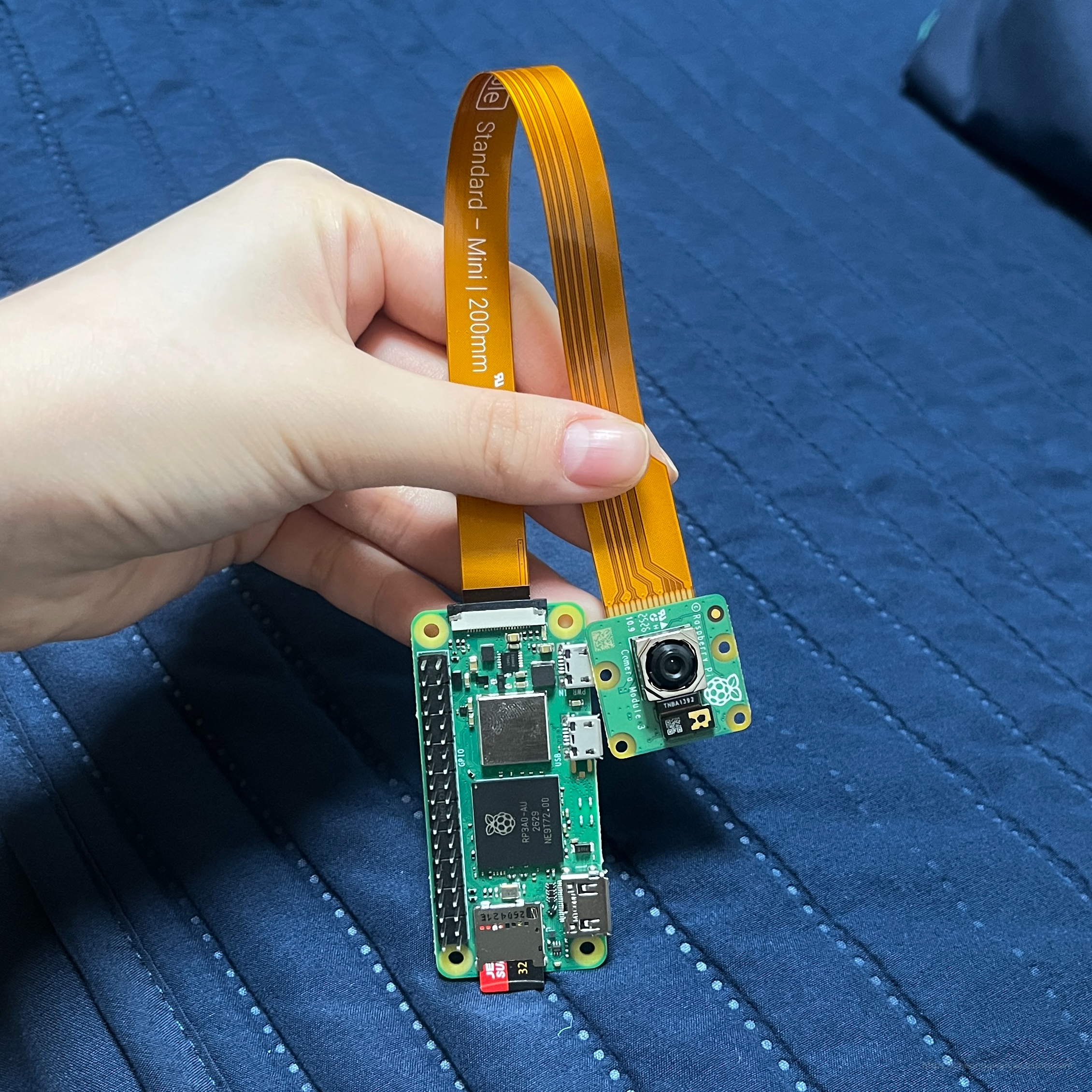
잘 연결되었으면 이제 주황색 케이블의 나머지 좁은 끝을 Zero 2 W에 꽂아준다.
카메라 커넥터는 microSD 슬롯 반대편의 짧은 가장자리에 있다.
아래 사진처럼 카메라와 Zero 2 W가 케이블로 연결되었다.
이제 Zero 2 W의 전원을 연결하고 Windows PowerShell에서 SSH로 접속한다.
사용자이름@기기이름:~ $
ex) chngwn@pch-camera:~ $
접속이 완료되었으면 카메라 프로그램이 설치되어 있는지 아래 명령어로 확인한다.
rpicam-still --version
버전 정보가 나오면 이제 아래 명령으로 카메라가 인식되는지 확인한다.
rpicam-hello --list-cameras
카메라 목록에 "inx708"이 뜨는 걸 확인했다.
이것은 Camera Module 3의 센서 이름이고 함께 표시되는 해상도와 센서 모드 목록은 버전에 따라 다르다.
우선 사진을 저장할 폴더를 만들어준다.
mkdir -p /home/chngwn/Pictures
이제 다음 명령을 실행하여 사진 한 장을 촬영한다.
rpicam-still \
  --nopreview \
  --timeout 3000 \
  --autofocus-on-capture \
  --width 1920 \
  --height 1080 \
  --output /home/chngwn/Pictures/test01.jpg
나는 테스트 촬영으로 수박먹는 우사기를 찍어줄거다.
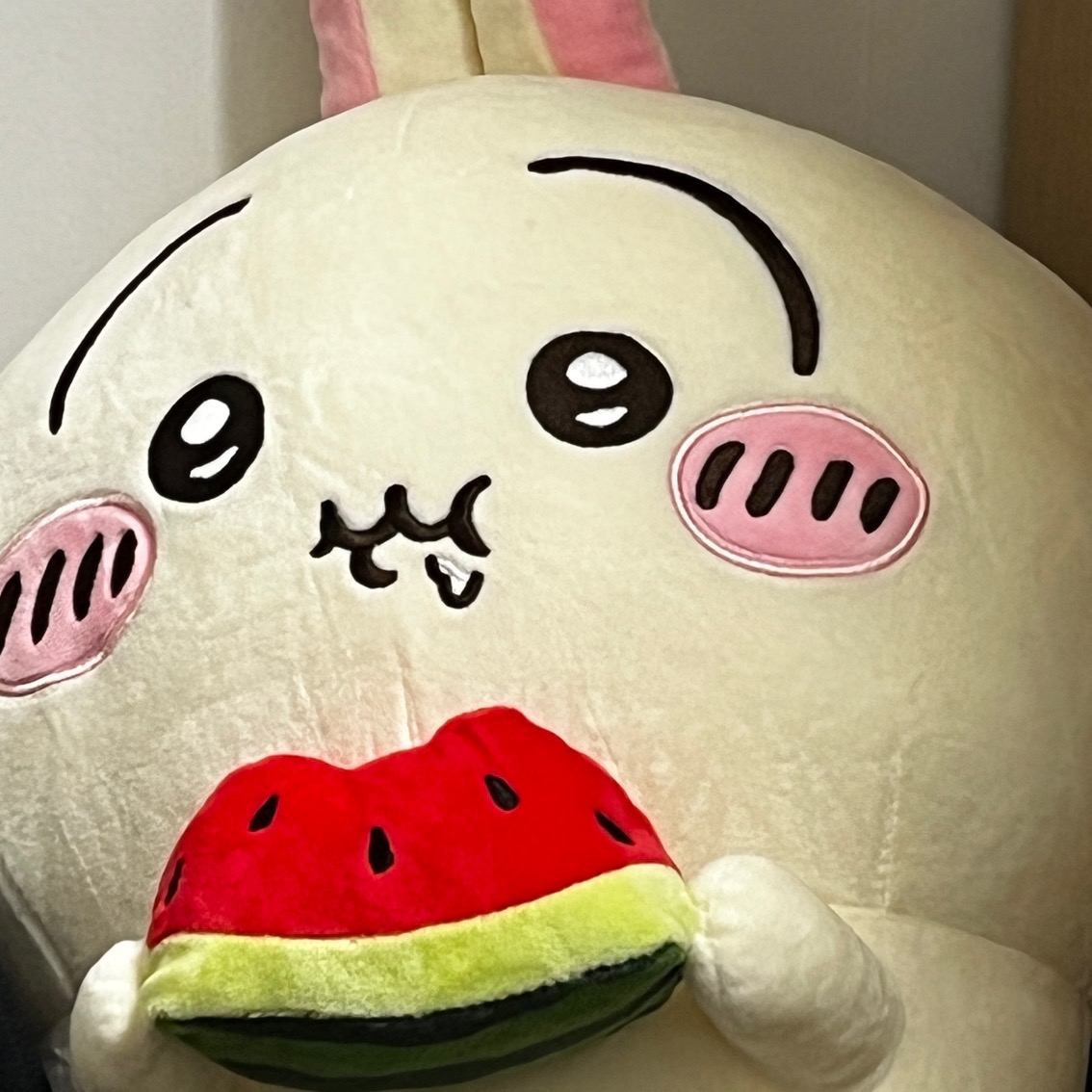
아;; 너무 귀엽다 ㅠㅠ~~
이제 다음 명령을 실행해서 test01.jpg가 존재하고 파일 크기가 0 byte 보다 커서 사진이 찍혔는지 확인한다.
ls -lh /home/chngwn/Pictures/test01.jpg
파일 크기는 촬영한 장면에 따라 달라진다고 한다.
터미널 출력을 보면 341K의 파일이 잘 저장되어 있다.
이제 아래 명령으로 저장 위치가 microSD 인지 확인한다.
df -h /home/chngwn/Pictures
사진 폴더는 microSD 파티션인 /dev/mmcblk0p2에 있다는 것을 확인했다.
이제 아래 명령어로 아직 메모리에 남아 있는 파일 쓰기를 저장장치에 반영한다.
sync
이 과정은 별도의 완료 문구 없이 입력줄이 돌아온다.
건너 뛰어도 되는 단계인데, 그 이유는 작업을 마치고 sudo poweroff 로 정상 종료하면 그 과정에서도 반영되기 때문이다.
이제 찍힌 사진을 확인하고 싶다.
찍힌 사진을 내 컴퓨터에 복사본을 다운받아서 직접 확인해본다.
기존 SSH 창을 열어 둔 상태에서 별도의 Windows Powershell 창이나 탭을 새로 켜준다.
아래 명령을 새 창에서 실행해준다.
New-Item -ItemType Directory -Force -Path "$HOME\Pictures\pch-camera"
장치가 확인되었으면 이제 SSH를 이용해 scp 명령어로 사진을 복사해준다.
scp chngwn@pch-camera.local:/home/chngwn/Pictures/test01.jpg "$HOME\Pictures\pch-camera\test01.jpg"
이 과정에서 라즈베리 파이 계정 비밀번호를 요구한다.
복사가 완료되면 사진은 Windows 사용자 폴더 아래 Pictures\pch-camera 에 들어있다.
찍힌 사진을 확인해보자.
새롭게 연 터미널에서 아래 명령어를 입력한다.
Invoke-Item "$HOME\Pictures\pch-camera\test01.jpg"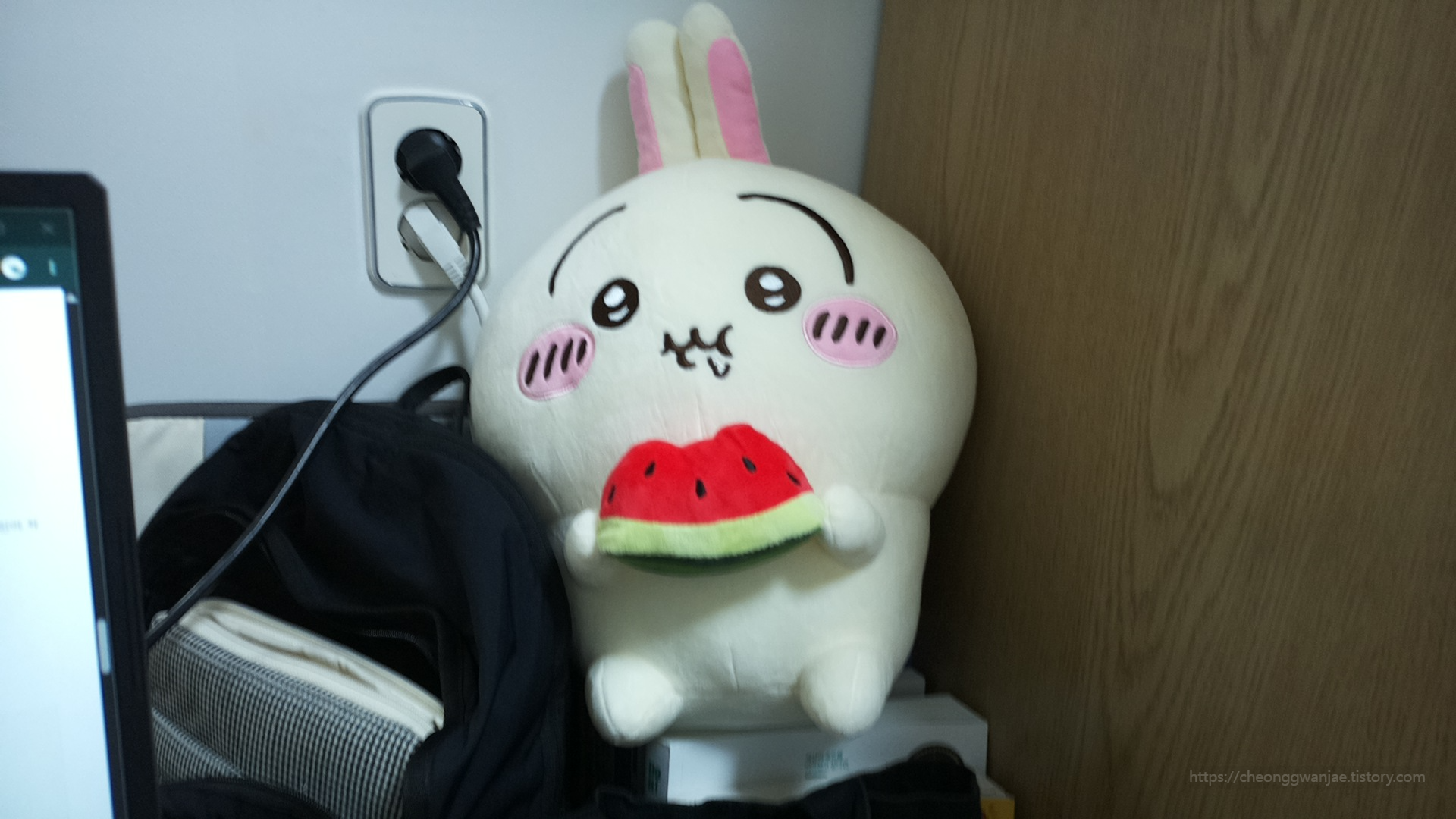
사진이 매우 잘 찍혔다!!! 해상도도 1920*1080 이다!
그리고 사진을 직접 확인해보니 생각했던 것보다 넓은 시야를 찍는 것을 알 수 있었다.
나름 가까이 카메라를 가져갔다고 생각했는데 실물보다 약간 작게 나오는 것 같기도...?
빨리 LCD 화면으로 보면서 찍어보고싶다!!
이제 기존 SSH 창으로 돌아가 아래 명령어로 라즈베리 파이를 정상적으로 종료한다.
sudo poweroff
이제 다음 단계를 이어서 진행할 수 있겠군!!
그러나... 다음 주에는 부산 학회 1주일... 다담주에는 로마 학회 1주일...을 다녀와야해서 언제 다시 진행할 수 있을지는 모르겠다...
'MAKER !! > 디카 만들기!!' 카테고리의 다른 글
| [MAKER] 디지털 카메라 만들기 (4) (0) | 2026.11.01 |
|---|---|
| [MAKER] 디지털 카메라 만들기 (3) (0) | 2026.10.30 |
| [MAKER] 디지털 카메라 만들기 (2) || Raspberry Pi Imager 설치하기 (0) | 2026.10.24 |
| [MAKER] 디지털 카메라 만들기 (1) (0) | 2026.10.22 |


