
| 일 | 월 | 화 | 수 | 목 | 금 | 토 |
|---|---|---|---|---|---|---|
| 1 | 2 | 3 | ||||
| 4 | 5 | 6 | 7 | 8 | 9 | 10 |
| 11 | 12 | 13 | 14 | 15 | 16 | 17 |
| 18 | 19 | 20 | 21 | 22 | 23 | 24 |
| 25 | 26 | 27 | 28 | 29 | 30 | 31 |
- LNP
- AI
- 깃허브(github)
- API
- Maker
- mdvwhole
- 만들기
- 깃
- GROMACS
- 깃(Git)
- mdvcontainment
- 초기화
- LLM
- 디지털 카메라
- Avogadro
- Packmol
- Freud
- MD
- MDAnalysis
- HTML
- ssh
- Raspberry Pi Zero 2 W
- openai
- 자바스크립트
- 원격 저장소
- Agent
- 깃허브
- AABBQuery
- 디카
- CSS
- Today
- Total
청관재(淸觀齋)
[MAKER] 디지털 카메라 만들기 (3) 본문
충전 단자가 도착해서 라즈베리 파이에 연결해주었다.
이제 부팅을 진행하면 되는데... 이전 과정을 참고해야겠다.
2026.10.22 - [무한도전!!/디지털 카메라 만들기] - [MAKER] 디지털 카메라 만들기 (1)
[MAKER] 디지털 카메라 만들기 (1)
뭔가 계속 만들어보고 싶은 욕구가 샘솟는데 뭘 만들지? 하고 생각하다가 디지털 카메라를 만들어보기로 했다! - 목표: 전/후면 카메라를 전환하면서, 본체에 붙어 있는 화면으로 보고 촬영하는
www.cheonggwan.com
2026.10.24 - [무한도전!!/디지털 카메라 만들기] - [MAKER] 디지털 카메라 만들기 (2) || Raspberry Pi Imager 설치하기
[MAKER] 디지털 카메라 만들기 (2) || Raspberry Pi Imager 설치하기
보드용 전원 장치를 제외하고 모두 배송이 왔다!이제 이전 글에서 작성한 대로 진행해준다 ㅎㅎ 2026.10.22 - [무한도전!!/디지털 카메라 만들기] - [MAKER] 디지털 카메라 만들기 (1) [MAKER] 디지털 카메
www.cheonggwan.com
먼저 Window Powershell을 실행해준다.
1. 아래의 SSH 접속 명령을 입력해준다.
ssh 사용자_이름@접속할_라즈베리_파이의_주소
ex) ssh chngwn@pch-camera.local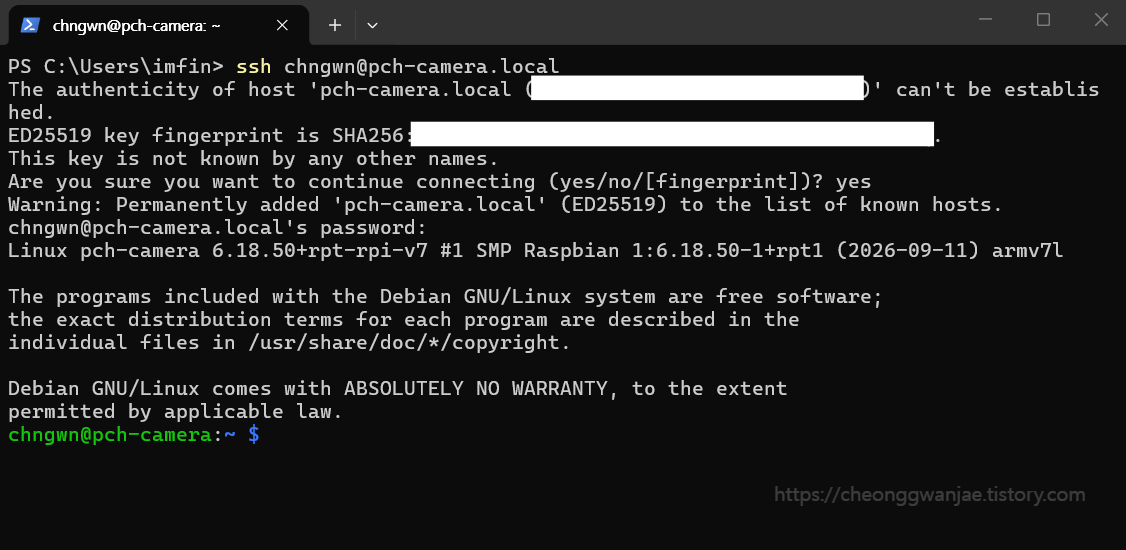
처음 접속하면 다음과 같은 안내가 뜬다.
Are you sure you want to continue connecting (yes/no/[fingerprint])?
"yes"를 입력해주면 된다.
이후 라즈베리 파이 계정 비밀번호를 입력하라는 안내문이 나오는데 이전에 만들었던 비밀번호를 입력하고 [Enter]를 눌러준다.
* 비밀번호를 입력해도 글자나 별표가 표시되지 않는 것이 정상이다.
로그인 후 "사용자명@기기이름 ~ $" 와 같은 문구가 보이면 성공이다.
이제 이 터미널에서 입력하는 명령은 라즈베리 파이에서 실행된다.
이제 간단한 명령을 하나씩 실행해본다.
whoami
hostname
df -h /
- "whoami" 명령을 입력하고 현재 사용자 이름(chngwn)이 나오는지 확인한다.
- "hostname" 명령을 입력하고 기기이름(pch-camera)이 나오는지 확인한다.
- "df -h /" 명령을 입력하면 카드의 저장공간 사용량과 남은 공간이 표시된다.
* 운영체제가 공간 일부를 사용하므로 남은 공간이 카드의 용량보다 작은 것은 정상이다.

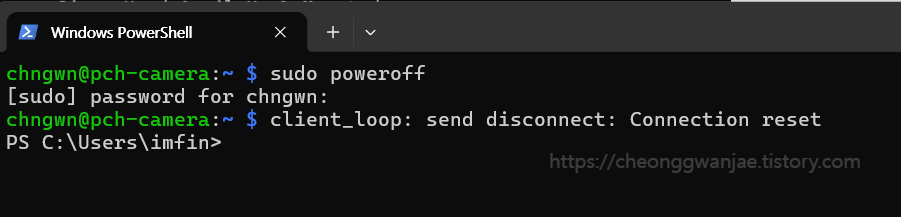
이제 "sudo poweroff" 명령을 입력하여 종료 명령을 실행한다.
sudo poweroff
비밀번호를 요구하면 라즈베리 파이 계정 비밀번호를 입력한다. 종료 과정에서 SSH 연결이 끊어지는 것은 정상이다.
종료가 마무리 되면 30초 정도 기다리고 보드의 LED 활동이 멈춘 것을 확인한 뒤 전원 케이블을 분리한다.
다음에 사용할 때는 전원을 연결하고 부팅을 기다린 후, 컴퓨터에서 다시 "ssh chngwn@pch-camera.local" 명령으로 접속한다.
이제 부팅 성공~~!!
예~~~~!!
'무한도전!! > 디지털 카메라 만들기' 카테고리의 다른 글
| [MAKER] 디지털 카메라 만들기 (2) || Raspberry Pi Imager 설치하기 (0) | 2026.10.24 |
|---|---|
| [MAKER] 디지털 카메라 만들기 (1) (0) | 2026.10.22 |

