
SDL에도 필요한 에이전트를 공부해보기로 한다.
우선 python과 VScode를 설치하고 깃으로 버전/문서 관리를 하려고 한다.
깃에 관련된 내용도 공부를 해야하기에 책을 참고하기로 했다.
내가 참고하기로 한 책은 "Do it! 지옥에서 온 문서관리자 깃&깃허브 입문" 이다.

깃(Git)은 수많은 소스 코드를 효율적으로 관리할 수 있는 시스템이다.
깃이 제공하는 핵심 기능은 크게 아래와 같이 나눌 수 있다.
1. 버전 관리 (Version Control)
2. 백업 (Backup)
3. 협업 (Collaboration)
# 1. 버전 관리 (Version Control)
깃은 문서를 수정할 때마다 언제 수정했는지, 어떤 것을 변경했는지 편하고 구체적으로 기록하기 위한 버전 관리 시스템이다.
# 2. 백업하기 (Backup)
백업은 현재 컴퓨터에 있는 자료를 다른 컴퓨터에 복제하는 것이다.
외장 하드 디스크나 USB 디스크 등 별도의 저장 장치를 마련해서 백업할 수도 있고, 드롭박스(Dropbox)나 구글 드라이브(Google Drive) 같은 인터넷 서비스를 사용하기도 한다.
백업 공간을 제공하는 인터넷 서비스 중에는 깃 파일을 위한 것도 여럿 있고, 이를 깃의 원격 저장소 또는 온라인 저장소라고 한다.
이러한 서비스 중 가장 많이 쓰이는 것이 바로 깃허브(GitHub)이다.
# 3. 협업하기 (Collaboration)
깃허브와 같은 온라인 서비스를 사용하면 여러 사람이 함께 일할 수 있다는 장점이 있다.
깃을 사용하면 팀원들이 파일을 편하게 주고받으면서 일할 수 있고 누가 어느 부분을 어떻게 수정했는지 기록에 남기 때문에 나중에 오류가 생겼을 때에도 파악하기 쉽다.
또한, 깃은 두 사람이 같은 파일을 수정하는 등의 협업 과정에서 일어날 수 있는 여러 문제를 중간에서 정리해주는 기능도 있다.
깃을 사용하기 위해서는 먼저 사용자 컴퓨터에 깃을 설치해야 한다.
깃은 누구나 무료로 내려받아 설치할 수 있다.
나같은 경우에는 예전에 깃을 다운받았었기 때문에 깃을 다운로드 하는 방법은 생략하겠다.
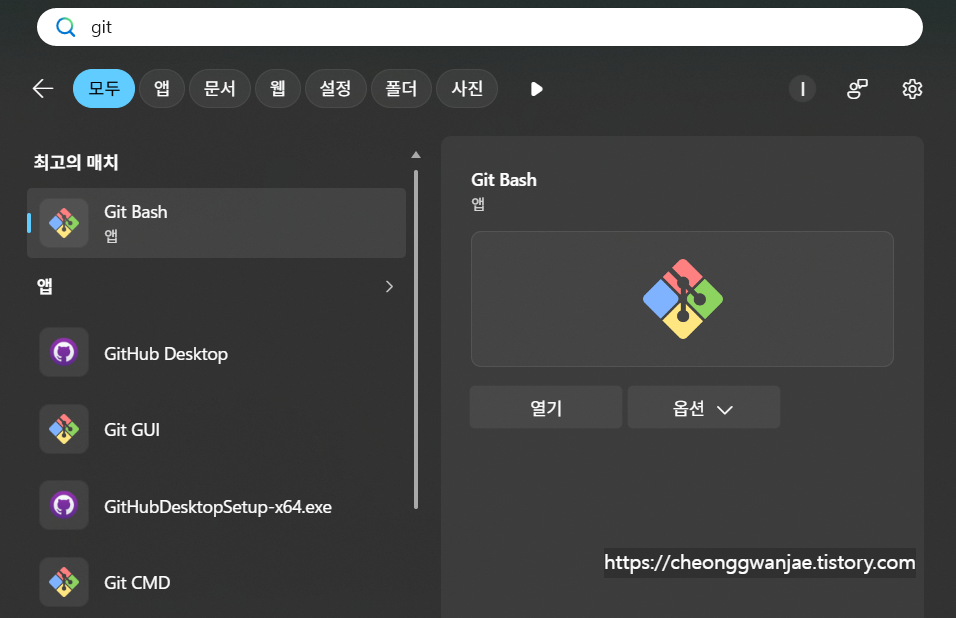
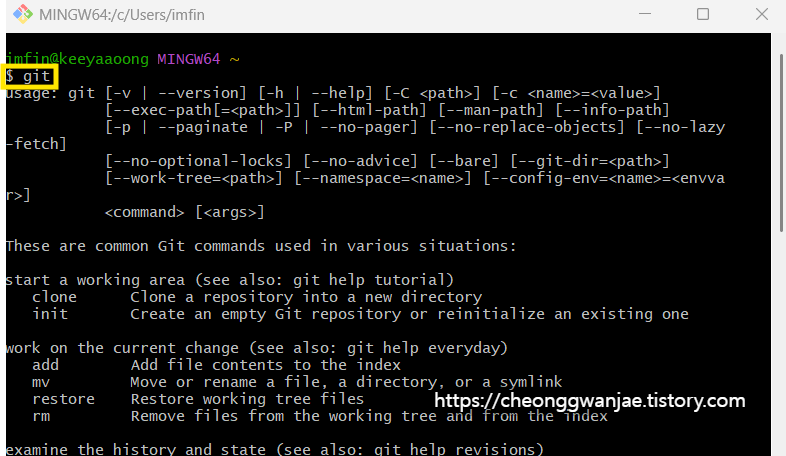
깃 설치가 완료되면 [Git Bash]를 들어가 터미널 창에 'git'을 입력한다.
깃이 제대로 설치됐다면 git 명령에서 사용할 수 있는 여러 옵션이 표시된다.
git
# 깃 환경 설정하기
깃은 버전을 저장할 때마다 그 버전을 만든 사용자 정보도 함께 저장하기 때문에 먼저 사용자 정보를 입력해야 한다.
이를 통해 어떤 버전을 누가 언제 만들었는지 쉽게 파악할 수 있다.
깃에서 사용자 정보를 설정하려면 git config 명령을 사용한다.
여기에 --global 옵션을 추가하면 현재 컴퓨터에 있는 모든 저장소에서 같은 사용자 정보를 사용하도록 설정된다.
git config --global user.name "사용자이름"
git config --global user.email "이메일주소"
# ls 명령 옵션 모음
| 옵션 | 설명 |
| -a | 숨김 파일과 디렉터리도 함께 표시됨 |
| -l | 파일이나 디렉터리의 상세 정보를 함께 표시함 |
| -r | 파일의 정렬 순서를 거꾸로 표시함 |
| -t | 파일 작성 시간 순으로 (내림차순) 표시함 |
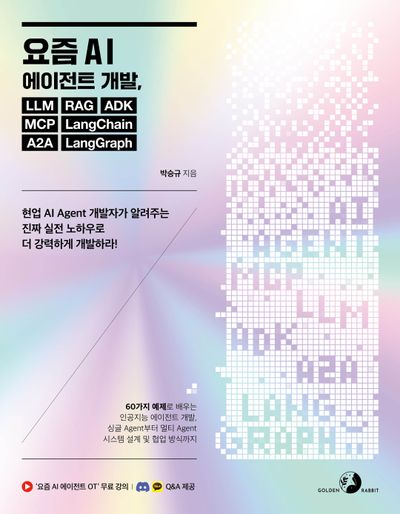
에이전트와 관련된 내용을 공부하기 위해서 참고한 책은 "요즘 ai 에이전트 개발, LLM RAG ADK MCP LangChain A2A LangGraph" 이다.
# 깃(Git)으로 버전관리하기
[Git Bash]를 실행해서 깃 저장소를 만들 디렉터리로 이동한다.
해당 디렉토리에서 git init 명령을 입력하여 깃을 사용할 수 있도록 디렉터리를 초기화한다.
git init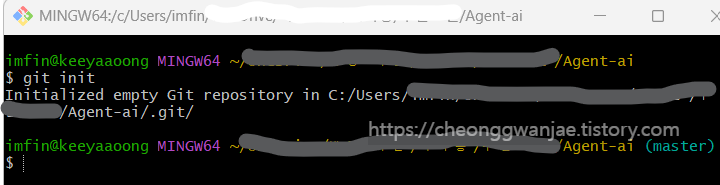
VScode에서 hello.py라는 새로운 파일을 만들어서 아래와 같이 코드를 작성하고 저장한다.
print("Hello AI Agent World!")
[F5]를 눌러 실행하면 상단에 창이 뜨는데 'Python Debugger' > 'Python File'을 선택해준다.
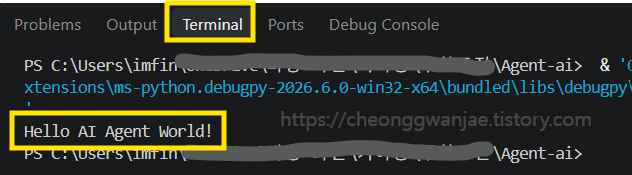
파이썬 파일이 실행되고 다음과 같은 메세지가 터미널 창에 나오게 된다.
> Hello AI Agent World!
이제 원격 저장소에 연결해서 깃허브로 백업을 해보도록 한다.
먼저 깃허브 사이트에서 리포지토리를 하나 만들어준다.
아까 log init을 해주었으니 해당 디렉토리에서 커밋해주면 된다.
$ git add hello.py
$ git commit -m "커밋할 내용"
$ git log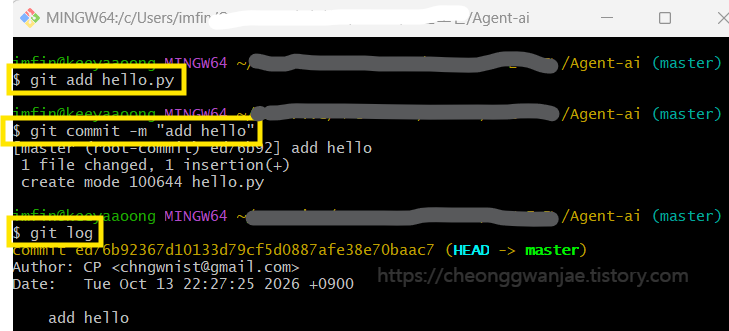
깃허브에서 해당 리포지토리의 링크 주소를 복사한 뒤, 터미널 창에 다음과 같이 입력한다.
$ git remote add origin 복사한_주소_붙여넣기
$ git remote -v
이후 fetch, push가 뜨는 것을 확인하고 원격 저장소에 파일을 git push로 올려준다.
지역 저장소의 브랜치를 origin, 즉 원격 저장소의 master 브랜치로 푸시하라는 명령어다.
'-u' 옵션은 지역 저장소의 브랜치를 원격 저장소의 master 브랜치에 연결하기 위한 것으로 처음에 한 번만 사용하면 된다.
$ git push -u origin master
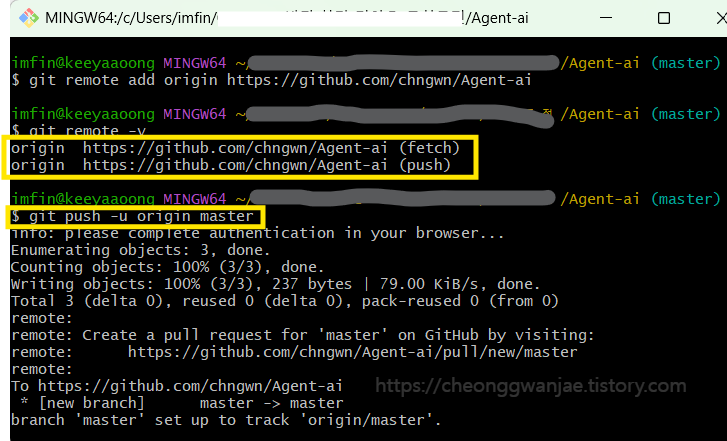
깃허브에 들어가서 브라우저를 새로고침 해보면 로컬에 있던 파일이 원격 저장소에 올라가 있는 것을 확인할 수 있다.
반대로 원격 저장소에서 파일을 수정하거나 생성하는 경우에는 push를 진행한 후, 로컬로 작업할 때 pull을 해주면 된다.
origin(원격 저장소)의 내용을 master 브랜치로 가져온다는 뜻이다.
$ git pull origin master
아... 오늘은 힘드니깐 여기까지만 해야겠다....
끝 ~~~~
'무한도전!! > AI-Agent 개인비서 만들자!!' 카테고리의 다른 글
| AI Agent 개인비서 개발 일지 # 1 (0) | 2026.10.14 |
|---|