[MAKER] 디지털 카메라 만들기 (2) || Raspberry Pi Imager 설치하기
보드용 전원 장치를 제외하고 모두 배송이 왔다!
이제 이전 글에서 작성한 대로 진행해준다 ㅎㅎ
2026.10.22 - [무한도전!!/디지털 카메라 만들기] - [MAKER] 디지털 카메라 만들기 (1)
[MAKER] 디지털 카메라 만들기 (1)
뭔가 계속 만들어보고 싶은 욕구가 샘솟는데 뭘 만들지? 하고 생각하다가 디지털 카메라를 만들어보기로 했다! - 목표: 전/후면 카메라를 전환하면서, 본체에 붙어 있는 화면으로 보고 촬영하는
www.cheonggwan.com
#1 Raspberry Pi Imager 설치하기
Imager는 운영체제를 내려받아서 microSD 카드에 기록해 주는 프로그램이다.
아래 사이트에서 Raspberry Pi Imager를 설치해 준다.
https://www.raspberrypi.com/software/
Raspberry Pi software – Raspberry Pi
From our operating system to our GitHub repos, explore the software that powers our technology
www.raspberrypi.com
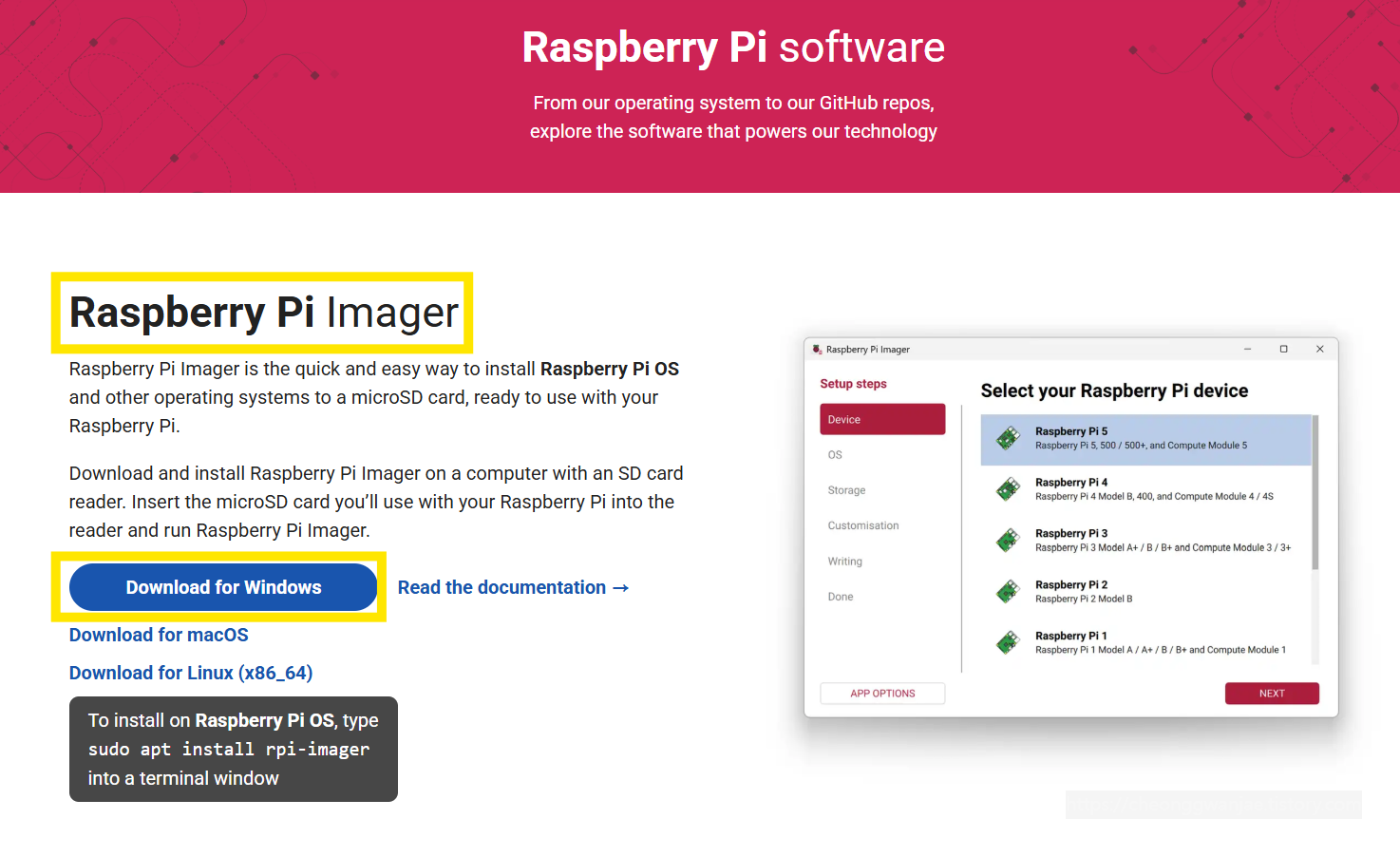
그 다음에 microSD 카드를 카드리더기를 사용하여 컴퓨터에 연결한다.
그리고 아까 설치했던 Raspberry Pi Imager를 실행한다
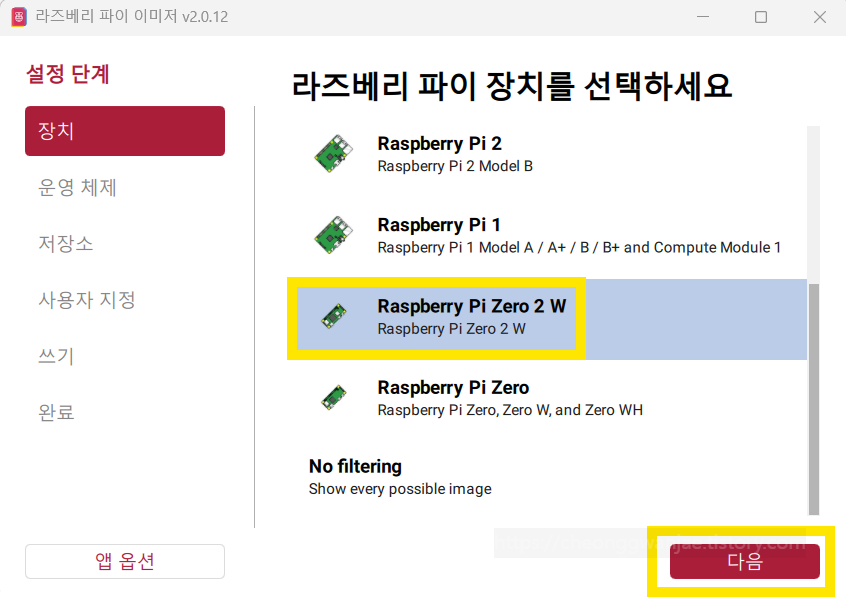
과정은 일반적으로 기기 선택 → 운영체제 선택 → 저장장치 선택 → 사용자 설정 → 기록 순서로 진행된다.
- 장치 선택
- 운영 체제 선택
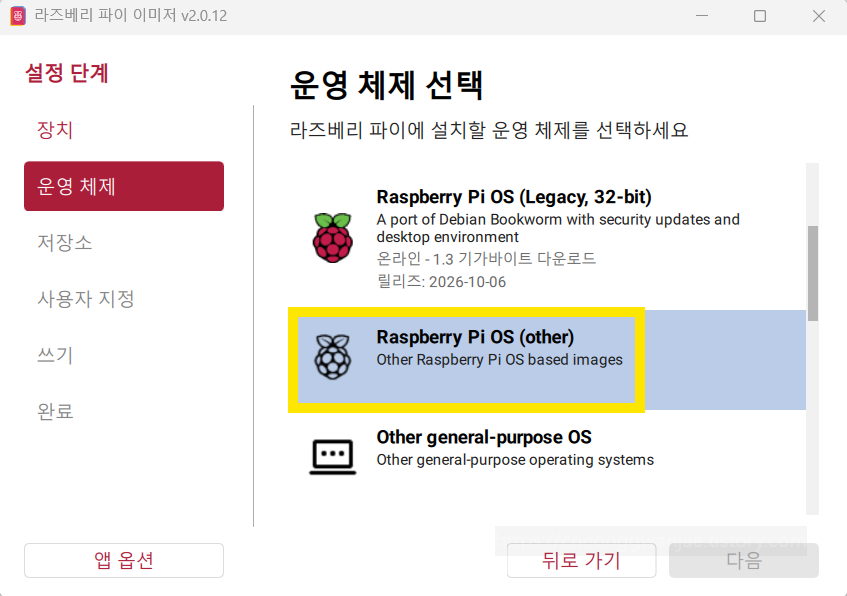
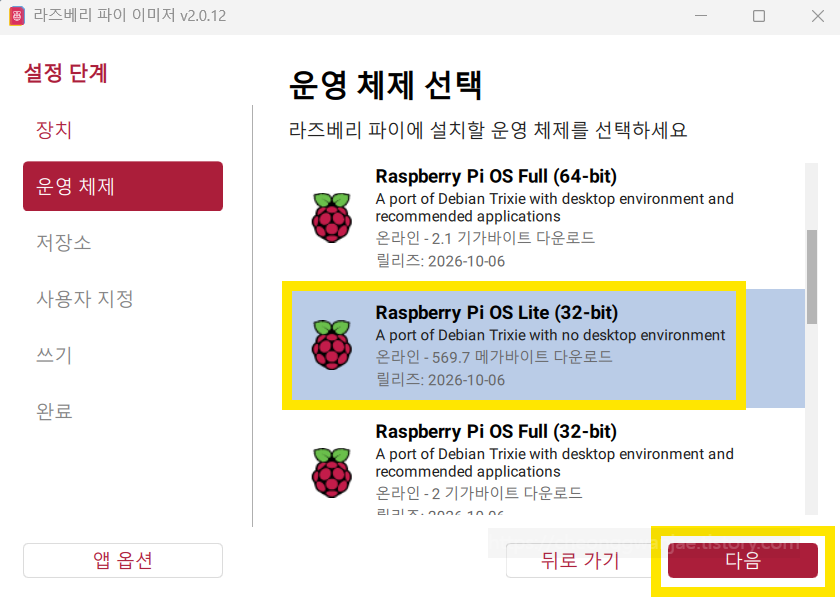
이제 운영 체제를 선택해 준다.
운영체제로 Rasberry Pi OS Lite (32-bit) 를 사용할 것인데, 바로 보이지 않으면 Rasberry Pi OS (other) 처럼 추가 버전을 모아 놓은 항목을 열면 찾을 수 있다.
- 저장소 선택
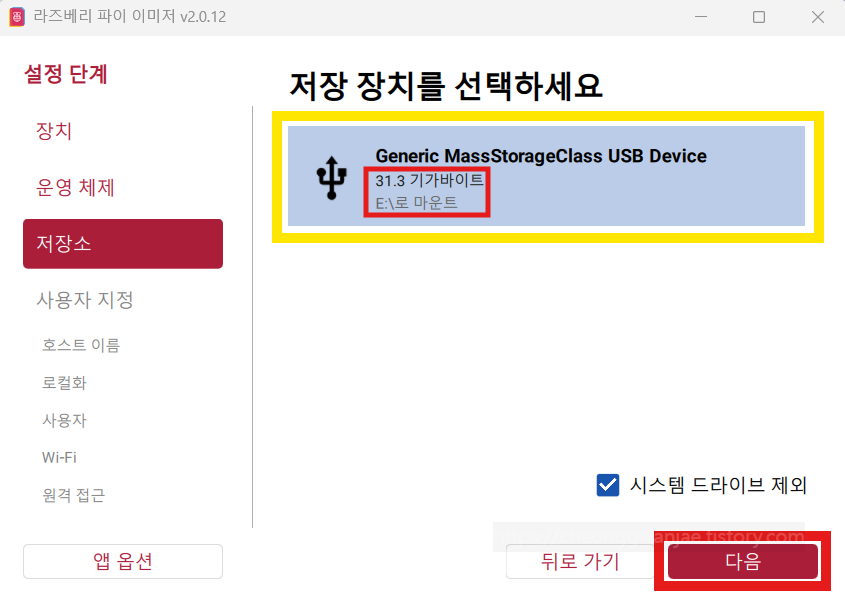
여기서 선택한 저장 장치가 내가 사용할 microSD 카드의 용량과 드라이버?가 일치하는지 꼭 확인해주어야 한다.
- 사용자 지정
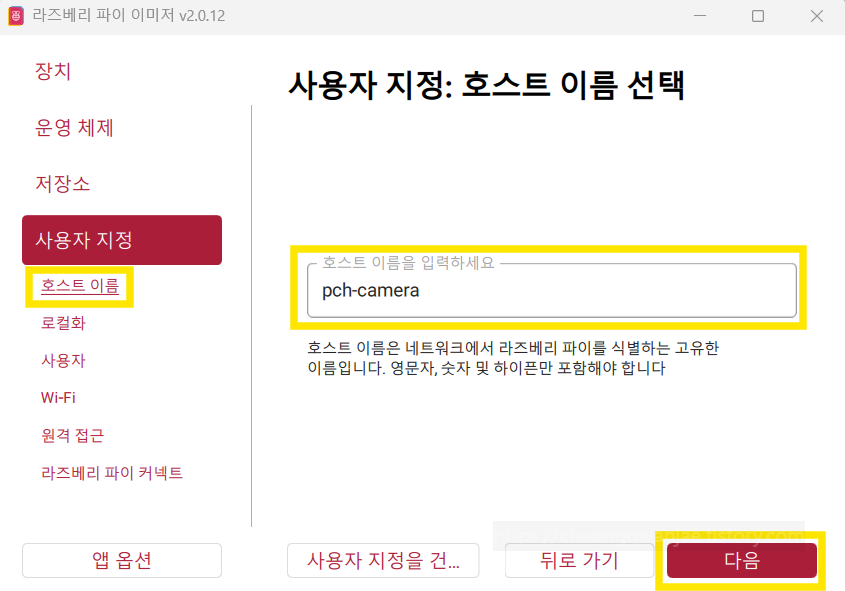
다음으론 호스트 이름을 지정해준다.
이것은 네트워크에서 라즈베리 파이를 구분하는 이름이다.
나는 이름을 "pch-camera" 로 설정해서 입력란에는 "pch-camera"만 적고, .local 은 붙이지 않는다.
다음으로 이어서 계속 진행해준다.

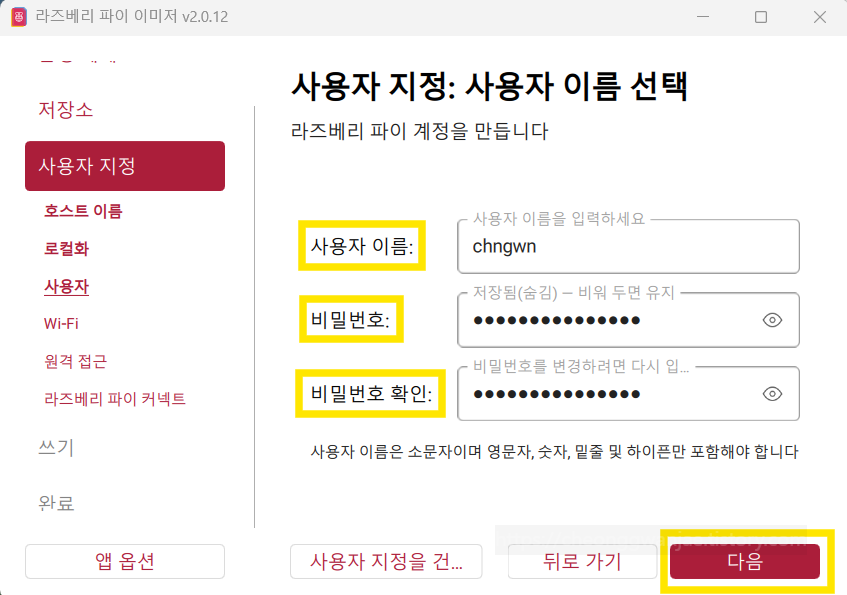
이 계정은 라즈베리 파이에 접속할 때 사용할 계정이다. [User] 화면에서 다음과 같이 입력한다.
[Username] - 사용자명 / [Password] - 직접 정한 비밀번호 / [Confirm password] - 같은 비밀번호를 다시 입력
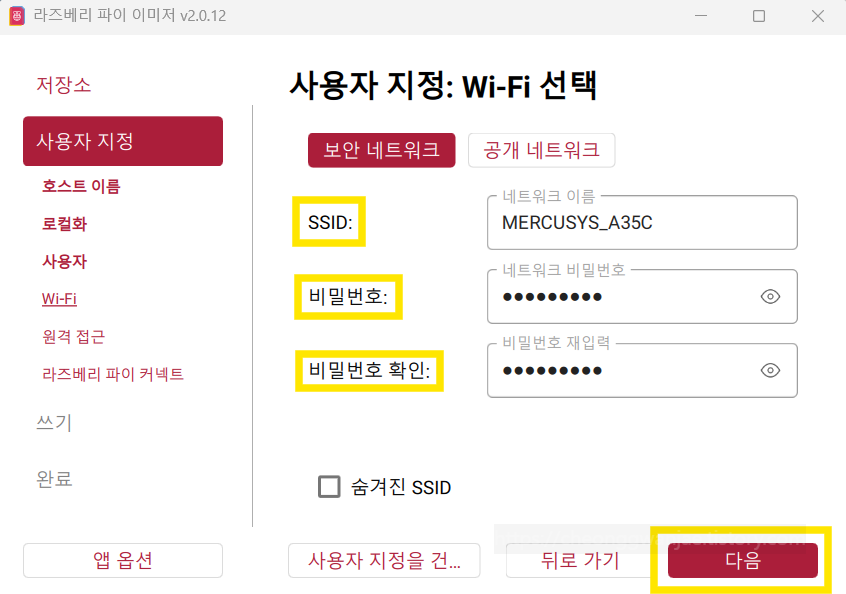
Wi-Fi 정보를 입력하는 과정이다.
Wi-Fi 화면의 [SSID] 또는 네트워크 이름 칸에 확인한 Wi-Fi 이름을 입력한다.
비밀번호 칸에는 그 Wi-Fi의 비밀번호를 입력한다.
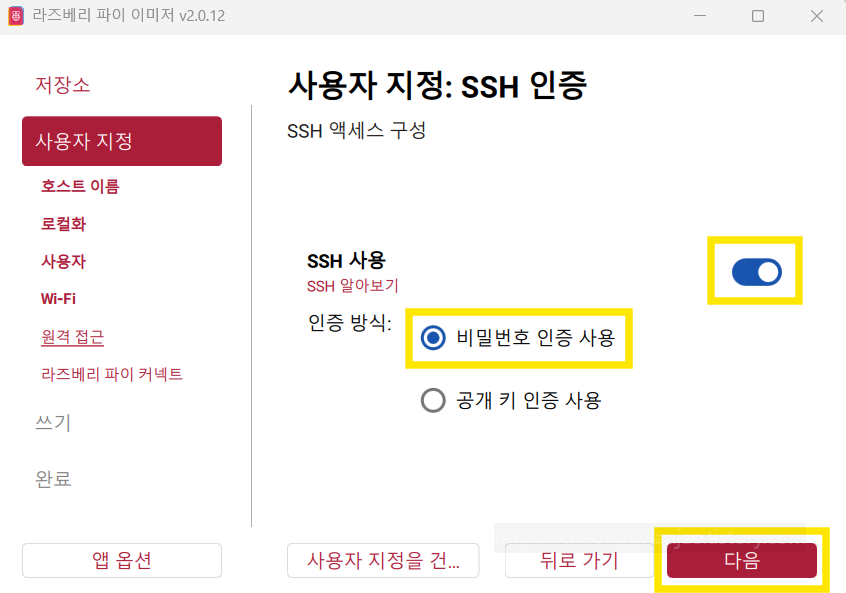
SSH를 켜고, 비밀번호로 접속하도록 설정한다.
이렇게 설정하면 이전에 생성한 라즈베리 파이에 접속할 때 사용할 계정으로 접속이 가능하다.
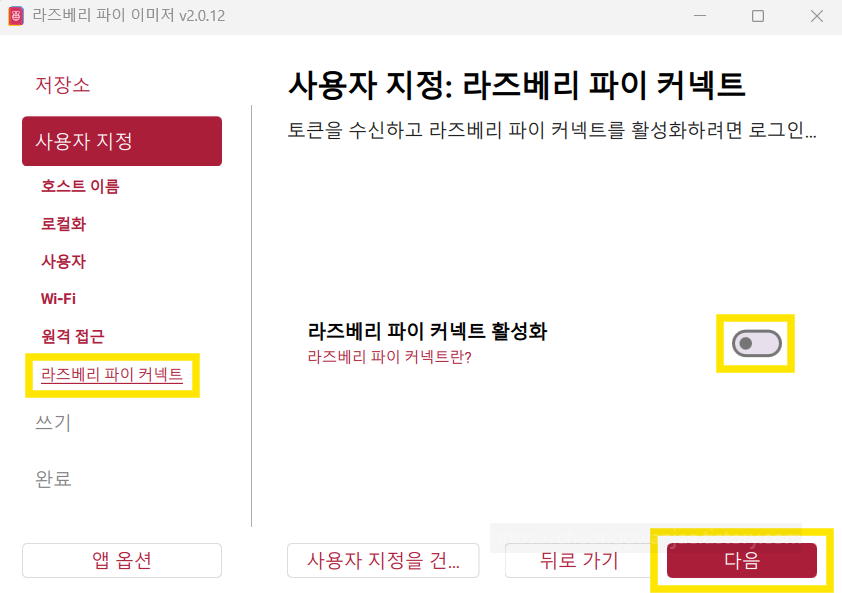
라즈베리 파이 커넥트도 라즈베리 파이에 원격으로 접속하는 기능이다.
웹 브라우저에서 접속하며 별도의 Raspberry Pi 계정이 필요하다.
나의 경우에는 SSH 접속을 사용하므로 활성화하지 않아도 괜찮다.
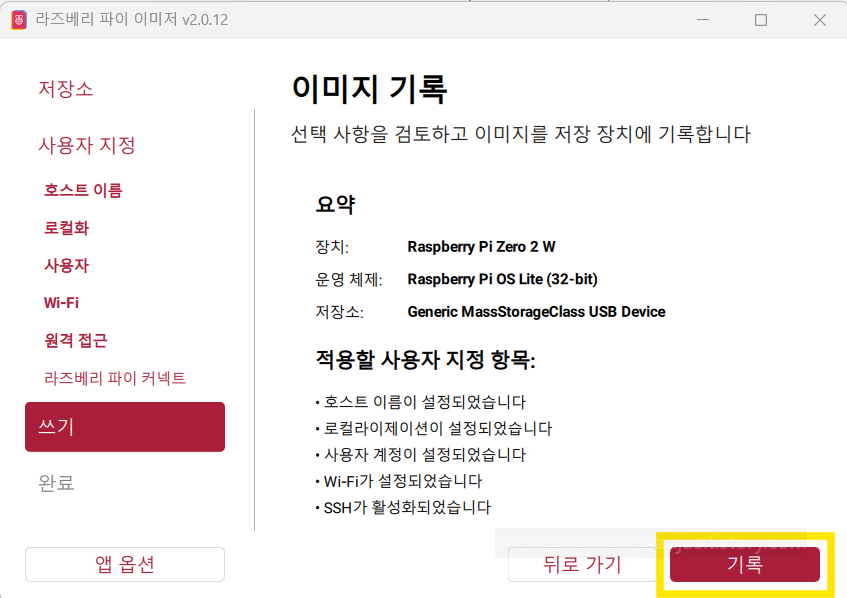
설정을 확인하고 운영체제를 기록한다.
최종 요약 화면에서 기기, 운영체제, microSD 카드, 사용자 설정을 확인한다.
[write] 를 누르고, 선택한 카드의 데이터가 지워진다는 안내를 확인한 뒤 기록을 시작한다.
* 다운로드/기록/검증이 모두 끝날 때까지 카드 리더기를 빼지 않는다.
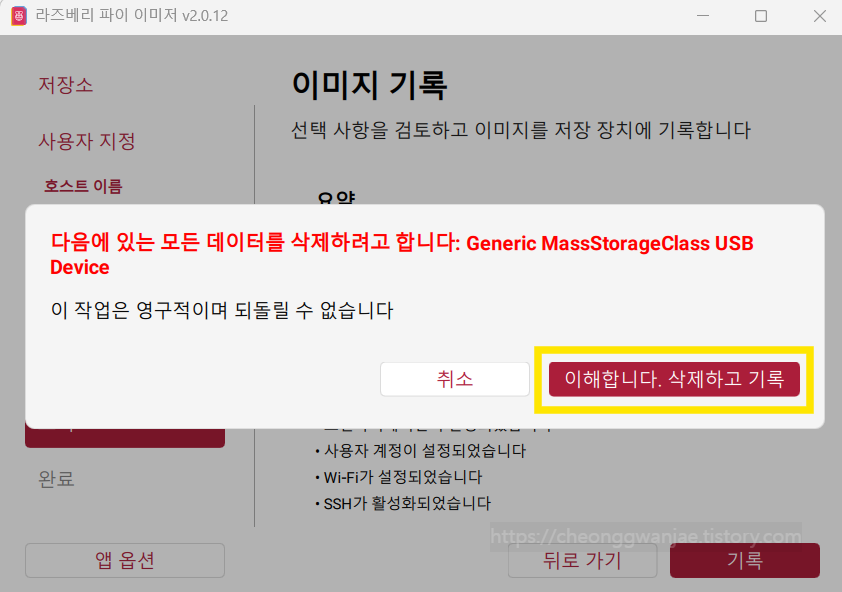
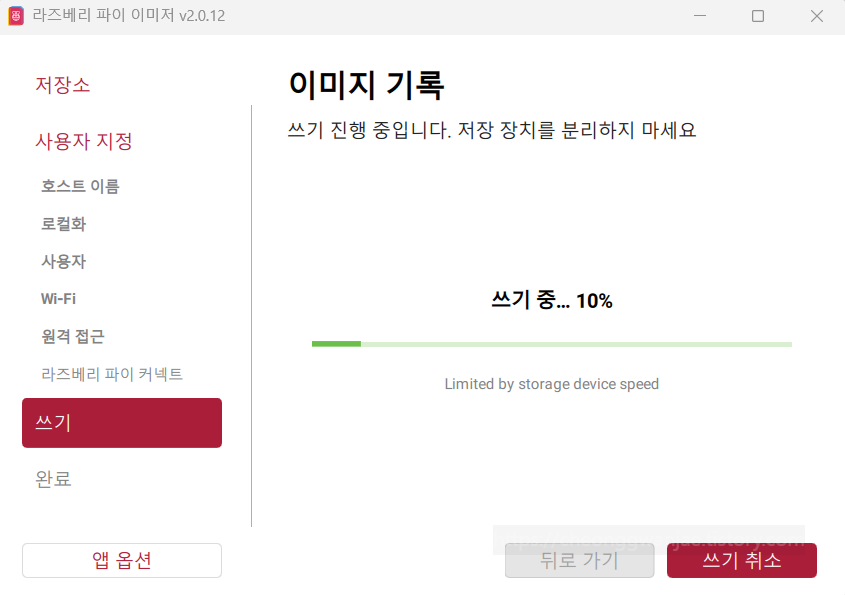
진행이 완료될 때까지 기다린다.
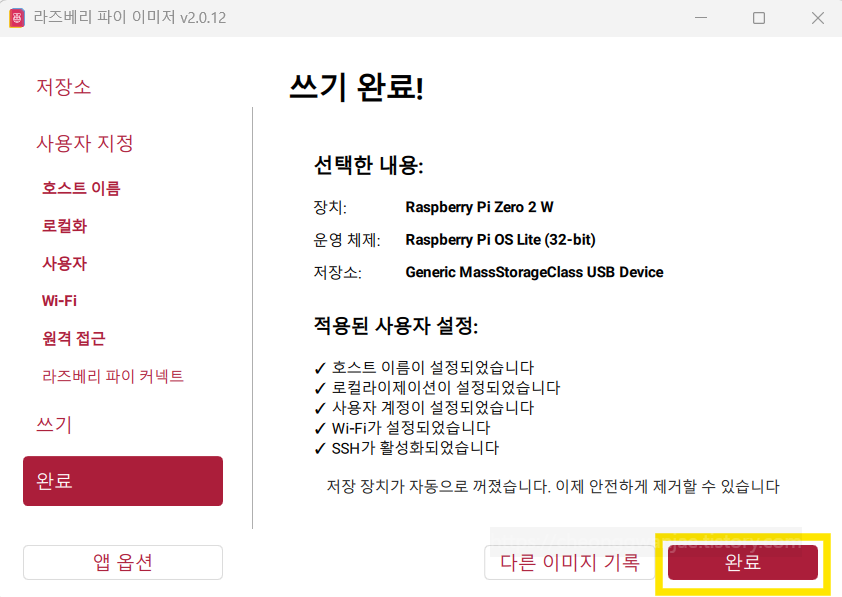
완료된 microSD 카드를 컴퓨터에서 꺼낸다. 완료 화면이 나오면 프로그램을 종료한다.
자동으로 꺼내지지 않았다면 컴퓨터의 '안전하게 제거' 기능을 사용한 뒤 카드 리더기를 분리한다.
* 설치 후 Windows가 카드를 포멧하라고 안내하면 취소한다. 라즈베리 파이용으로 설치된 카드를 다시 포멧하지 않는다.
이후 보드에 microSD를 끼워 넣고 부팅을 진행하면 되는데 지금 충전 단자가 안와서...ㅠㅠㅠ
오늘은 여기까지 하는 걸로 하겠다....
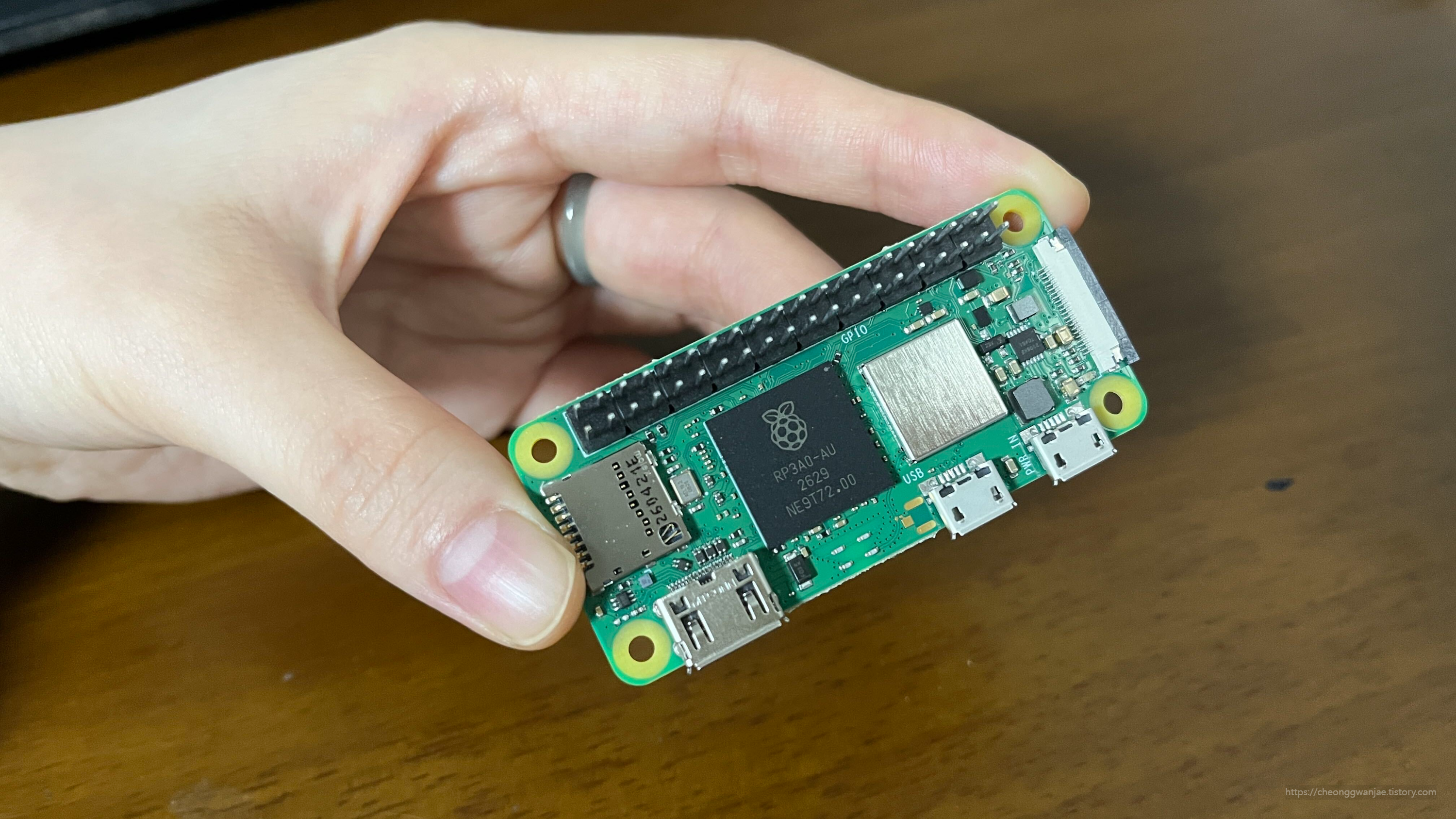
아래는 헤더가 납땜되어서 온 귀여운 Raspberry Pi Zero 2 W !!!
자세한 정보는 아래 링크에서 확인할 수 있다.
https://www.raspberrypi.com/products/raspberry-pi-zero-2-w/
Buy a Raspberry Pi Zero 2 W – Raspberry Pi
Your tiny, tiny $15 computer
www.raspberrypi.com